

¡Hola! Como proveedor de Samsung, he visto de primera mano lo increíbles que son las tabletas Samsung. Una de las funciones más interesantes de estas tabletas es la función de ventanas múltiples. Es un punto de inflexión que te permite realizar múltiples tareas simultáneamente. En este blog, le explicaré exactamente cómo utilizar esta increíble función de ventanas múltiples en una tableta Samsung.
Primero, hablemos de qué es realmente la ventana múltiple. En términos simples, te permite tener dos o más aplicaciones abiertas en la pantalla al mismo tiempo. ¿Sabes lo frustrante que puede ser cuando estás investigando algo en la web y necesitas tomar notas, o estás charlando con un amigo mientras revisas tu correo electrónico? Con la función de ventanas múltiples, no es necesario que cambies constantemente entre aplicaciones. Es como tener varias pestañas en tu navegador, pero para las aplicaciones de tu tableta.
Habilitación de la función de ventanas múltiples
Antes de poder comenzar a utilizar la función de ventanas múltiples, debe asegurarse de que esté habilitada. Así es como lo haces:
- Abra la aplicación Configuración en su tableta Samsung. Suele ser un icono que parece un engranaje.
- Desplácese hacia abajo y toque "Ventana múltiple".
- Mueva el interruptor para activar la función de ventanas múltiples. También verás algunas opciones aquí, como "Permitir abrir varias aplicaciones con un solo toque". Puede activar esto si desea abrir rápidamente varias aplicaciones relacionadas.
Abrir aplicaciones en ventana múltiple
Hay un par de formas de abrir aplicaciones en modo de ventanas múltiples.
Método 1: usar el botón de aplicaciones recientes
- Toque el botón Aplicaciones recientes. Generalmente es un ícono de forma cuadrada en la parte inferior de la pantalla de su tableta. Esto le mostrará todas las aplicaciones que ha utilizado recientemente.
- Busque la aplicación que desea abrir en modo de ventanas múltiples. Verás un pequeño ícono que parece dos cuadrados superpuestos al lado de algunas aplicaciones. Toque este icono.
- La aplicación se abrirá en una pequeña ventana al costado de la pantalla. Ahora, puede elegir otra aplicación de la lista de Aplicaciones recientes para abrirla en la otra mitad de la pantalla o volver a la pantalla de inicio para abrir una aplicación diferente.
Método 2: arrastrar aplicaciones
- Mantenga presionado el ícono de una aplicación desde la pantalla de inicio o el cajón de aplicaciones.
- Arrástralo a la parte superior de la pantalla hasta que veas una barra flotante.
- Suelta el ícono de la aplicación en la barra. La aplicación se abrirá en modo de ventanas múltiples. Luego puedes repetir el proceso para que otra aplicación la abra en la otra parte de la pantalla.
Ajustar el diseño de ventanas múltiples
Una vez que tenga dos o más aplicaciones abiertas en modo de ventanas múltiples, es posible que desee ajustar la forma en que se presentan en la pantalla. He aquí cómo:
- Localice el divisor entre las dos aplicaciones. Es una delgada línea la que separa las dos ventanas.
- Mantenga presionado el divisor, luego arrástrelo hacia la izquierda o hacia la derecha para cambiar el tamaño de las ventanas. Puede agrandar la ventana de una aplicación y reducir la otra según sus necesidades.
Cerrar aplicaciones en ventana múltiple
Cerrar aplicaciones en modo de ventanas múltiples es fácil. Simplemente toque el ícono "X" en la esquina superior derecha de cada ventana de la aplicación. O puede tocar el botón Aplicaciones recientes y deslizar la ventana de la aplicación fuera de la pantalla.
Consejos y trucos para usar múltiples ventanas
- Utilice aplicaciones compatibles: No todas las aplicaciones admiten el modo de ventanas múltiples. Para saber qué aplicaciones funcionan, vaya a Galaxy Store y busque el ícono de ventanas múltiples al lado de las descripciones de las aplicaciones.
- Cambio rápido: si usa dos aplicaciones con frecuencia, puede cambiar rápidamente entre ellas tocando la barra de título de la aplicación.
- Anclar una aplicación: Puede anclar una aplicación a la barra de ventanas múltiples para que siempre esté disponible. Simplemente toque el ícono de pin en la ventana de la aplicación.
Ahora, como proveedor de Samsung, también quiero mencionar algunos de los excelentes productos Samsung que tenemos en nuestra colección. Si te gustan los televisores de pantalla grande, consulta nuestraPanel TV SAMSUNG 70 pulgadas Colección de productos OPEN CELL,Panel TV SAMSUNG 85 pulgadas Colección de productos OPEN CELL, yPanel TV SAMSUNG de 40 pulgadas Colección de productos OPEN CELL. Estos paneles de TV ofrecen imágenes de alta calidad y una experiencia visual increíble.
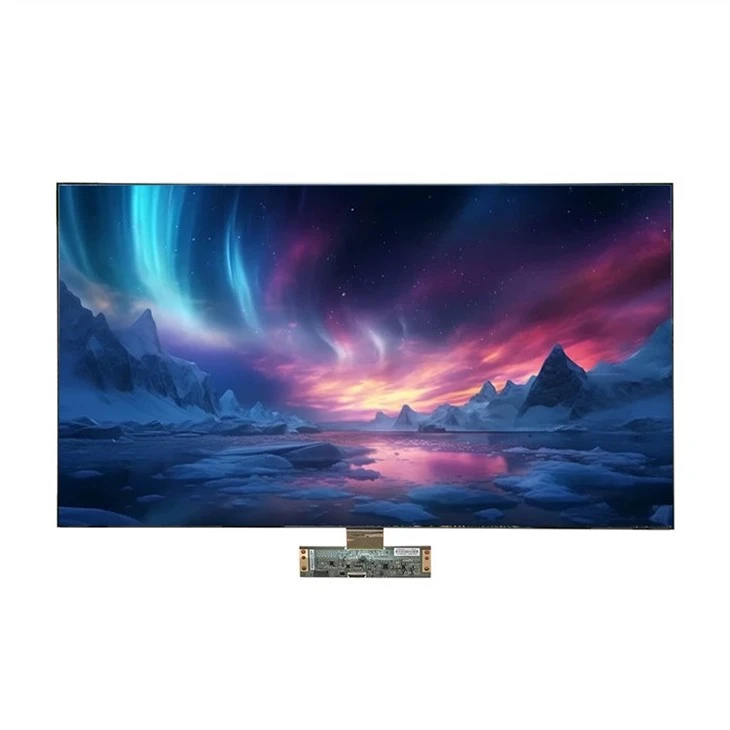
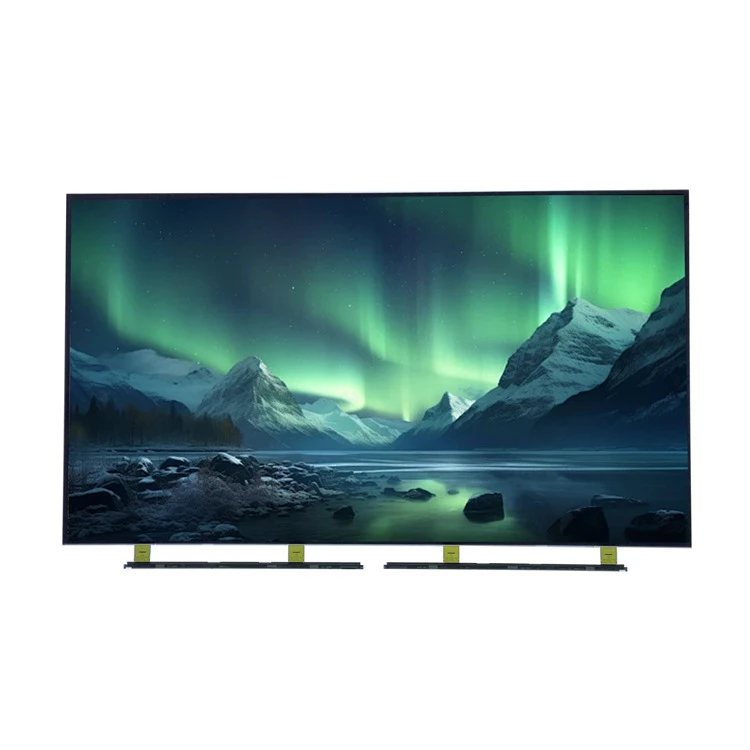
Si está interesado en comprar tabletas Samsung o cualquiera de nuestros otros productos Samsung, no dude en comunicarse para negociar la adquisición. Si usted es una empresa que busca equipar a sus empleados o un comprador individual, lo tenemos cubierto.
En conclusión, la función de ventanas múltiples de las tabletas Samsung es una herramienta increíblemente útil que puede aumentar su productividad y hacer que su experiencia con la tableta sea más placentera. Si sigue estos pasos, se convertirá en un profesional de ventanas múltiples en poco tiempo. Así que adelante, pruébalo y observa cómo cambia la forma en que usas tu tableta.
Referencias
- Manual de usuario de la tableta Samsung
- Lista de compatibilidad de aplicaciones del sitio web oficial de Samsung
- Experiencia personal como proveedor de Samsung