

¿Cómo configurar una vista de pantalla dividida en 4K UHD Smart TV CKD?
En el mundo del entretenimiento en el hogar, los Smart TV 4K UHD han revolucionado la forma en que consumimos contenidos. Como proveedor líder de kits CKD (Completely Knocked Down) para Smart TV 4K UHD, entiendo la importancia de brindar a los usuarios una guía completa sobre cómo desbloquear todo el potencial de estos sofisticados dispositivos. Una de las funciones más buscadas es la vista de pantalla dividida, que le permite ver dos programas diferentes simultáneamente. Esta publicación de blog lo guiará a través de los pasos para configurar una vista de pantalla dividida en su 4K UHD Smart TV CKD.
Comprender la división: vista de pantalla
Antes de sumergirse en el proceso de configuración, es fundamental comprender qué es la vista de pantalla dividida y por qué es tan útil. La vista de pantalla dividida, como su nombre indica, divide la pantalla del televisor en dos o más secciones, cada una de las cuales muestra una fuente de entrada diferente. Esta función es particularmente útil cuando desea ver un partido de deportes en vivo y al mismo tiempo estar atento a las noticias, o tal vez cuando usted y los miembros de su familia tienen diferentes preferencias de visualización.
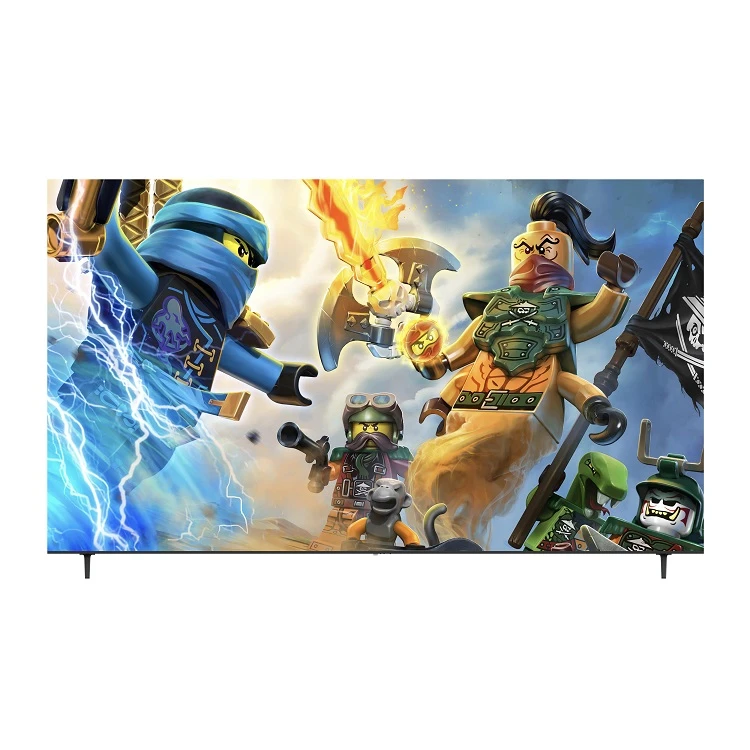
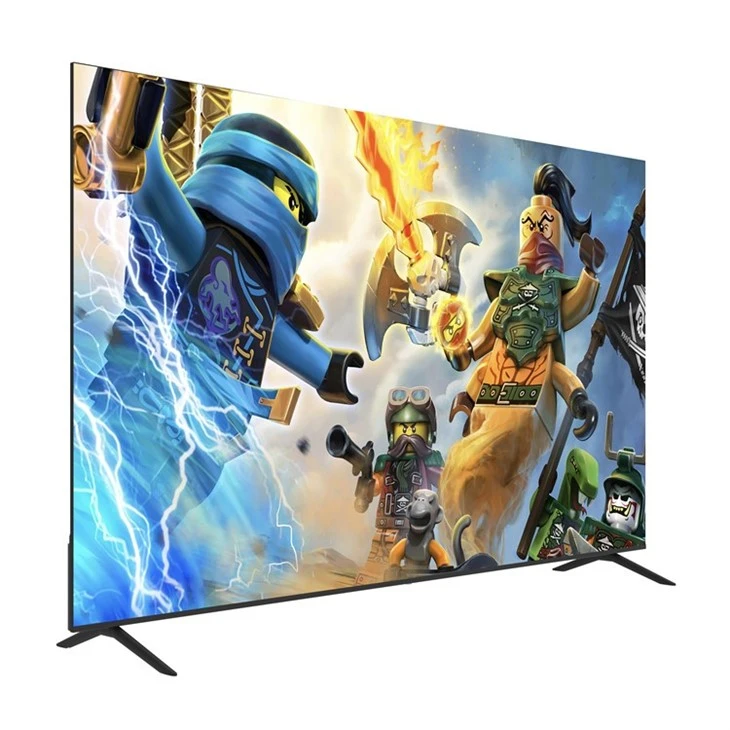
Requisitos previos
- Instalación CKD de Smart TV 4K UHD: Asegúrese de que su 4K UHD Smart TV CKD se haya ensamblado e instalado correctamente. Esto implica seguir las instrucciones detalladas proporcionadas en el kit CKD, que generalmente incluye montar el televisor en la pared o colocarlo sobre un soporte, conectar los cables necesarios y encender el dispositivo.
- Fuentes de entrada: Necesitará al menos dos fuentes de entrada, como un decodificador de cable, un reproductor de Blu-ray, una consola de juegos o un dispositivo de transmisión. Asegúrese de que estas fuentes estén conectadas correctamente a los puertos de entrada del televisor. Por ejemplo, puedes utilizar cables HDMI para conectar la mayoría de los dispositivos modernos.
- Software de televisión: Verifique que el software de su televisor esté actualizado. Los fabricantes suelen publicar actualizaciones de software para mejorar el rendimiento y agregar nuevas funciones, incluida la funcionalidad de pantalla dividida. Generalmente puedes actualizar el software a través del menú de configuración del televisor.
Guía paso a paso para configurar Split - Vista de pantalla
- Acceder al menú de televisión: Utilice el control remoto de su televisor para acceder al menú principal. La ubicación de esta opción puede variar según el modelo de su televisor, pero generalmente está representada por un botón "Menú" o "Inicio".
- Encuentre la opción de pantalla dividida: Navegue por el menú para encontrar la opción de pantalla dividida o imagen en imagen (PIP). Esto puede estar ubicado en la sección "Configuración", "Pantalla" o "Funciones". Algunos televisores también pueden tener un botón dedicado de pantalla dividida en el control remoto.
- Seleccionar fuentes de entrada: Una vez que haya accedido al menú de pantalla dividida, se le pedirá que seleccione las fuentes de entrada para cada sección de la pantalla. Utilice las teclas de flecha de su control remoto para resaltar las fuentes de entrada deseadas, como HDMI 1, HDMI 2 o USB.
- Ajustar el diseño de la pantalla: Dependiendo de su televisor, es posible que tenga la opción de ajustar el tamaño y la posición de cada sección de la pantalla dividida. Generalmente puedes hacer esto usando las teclas de flecha o los botones de ajuste dedicados en el control remoto. Algunos televisores también te permiten cambiar las fuentes de entrada entre las dos secciones.
- Fino: ajuste la configuración de imagen: Después de configurar la vista de pantalla dividida, es posible que desee ajustar la configuración de imagen para cada fuente de entrada. Esto incluye ajustar el brillo, el contraste, el color y la nitidez. Puede acceder a estas configuraciones a través del menú de imágenes del televisor.
Consejos para solucionar problemas
- Sin división: opción de pantalla: Si no puede encontrar la opción de pantalla dividida en el menú de su televisor, es posible que su modelo de televisor no admita esta función. Consulte el manual de usuario de su televisor o comuníquese con el equipo de soporte del fabricante para obtener más información.
- Problemas de calidad de imagen: Si tiene problemas con la calidad de la imagen, como imágenes borrosas o distorsión del color, asegúrese de que sus fuentes de entrada estén configuradas con la resolución correcta. Es posible que también necesites ajustar la configuración de imagen del televisor.
- Compatibilidad de fuente de entrada: Es posible que algunas fuentes de entrada antiguas no sean compatibles con la función de pantalla dividida. Intente utilizar diferentes fuentes de entrada o actualice el software en sus dispositivos existentes.
Beneficios de Split - Vista de pantalla en 4K UHD Smart TV CKD
- Experiencia de visualización mejorada: La vista de pantalla dividida le permite disfrutar de múltiples programas al mismo tiempo, aumentando sus opciones de entretenimiento y aprovechando al máximo su televisor.
- Familiar - Amigable: Es una excelente manera de adaptarse a diferentes preferencias de visualización dentro de la familia. Por ejemplo, los padres pueden ver una película mientras los niños juegan un videojuego, todo en el mismo televisor.
- Mayor productividad: Si utiliza su televisor para trabajar o estudiar, la vista de pantalla dividida puede ser una herramienta valiosa. Puede mantener una videoconferencia en un lado de la pantalla mientras consulta documentos en el otro.
Nuestras ofertas de productos
Como proveedor de CKD de Smart TV 4K UHD, ofrecemos una amplia gama de productos para satisfacer sus necesidades. Nuestros kits están diseñados para proporcionar soluciones rentables y de alta calidad para ensamblar su propio televisor inteligente. Estos son algunos de nuestros productos populares:
- Televisor Netflix SKD Ultra HD De 85 Pulgadas: Este televisor de pantalla grande ofrece una impresionante resolución 4K Ultra HD y una integración perfecta con Netflix, lo que brinda una experiencia de visualización inmersiva.
- Televisor inteligente OEM SKD de 65 pulgadas: Nuestro servicio OEM le permite personalizar el televisor inteligente de 65 pulgadas según sus requisitos específicos, incluidas las funciones de marca y software.
- Televisor SKD de 50 pulgadas de alta calidad: Ideal para espacios más pequeños, este televisor de 50 pulgadas ofrece imagen y sonido de alta calidad, lo que lo convierte en una excelente opción para dormitorios o cocinas.
Contáctenos para adquisiciones
Si está interesado en comprar nuestros kits CKD de Smart TV 4K UHD para su uso comercial o personal, nos encantaría saber de usted. Si usted es un minorista que busca expandir su línea de productos o un individuo interesado en construir su propio televisor inteligente, nuestro equipo de expertos está listo para ayudarlo. Contáctenos para discutir sus requisitos, obtener una cotización e iniciar el proceso de adquisición.
Referencias
- Varios manuales de usuario de TV para el conocimiento general de la configuración de pantalla dividida.
- Investigación de la industria sobre los beneficios y el uso de la tecnología de pantalla dividida en televisores inteligentes.