

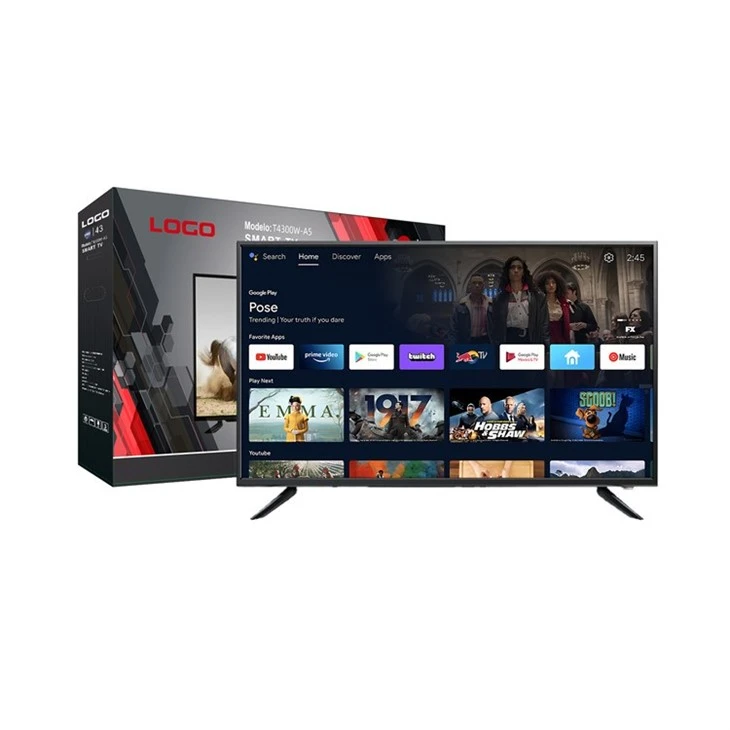
¡Hola! Soy proveedor de televisores inteligentes de 43 pulgadas y sé que hay ocasiones en las que es posible que necesites restablecer tu televisor de fábrica. Tal vez esté funcionando un poco lento o lo estés vendiendo y quieras borrar toda tu información personal. Cualquiera sea el motivo, estoy aquí para guiarlo a través del proceso paso a paso.
¿Por qué restablecer los valores de fábrica?
Antes de ver cómo hacerlo, hablemos rápidamente de por qué querrías restablecer los valores de fábrica de tu televisor inteligente de 43 pulgadas. Con el tiempo, tu televisor acumula un montón de archivos basura, cachés de aplicaciones y configuraciones que pueden ralentizarlo. Un restablecimiento de fábrica borra todo eso y restaura el televisor a su estado original, como cuando lo sacaste de la caja por primera vez. También es una excelente manera de proteger su privacidad si se deshace del televisor.
Comprobaciones previas al restablecimiento
Lo primero es lo primero, hay algunas cosas que debes hacer antes de presionar el botón de reinicio.
- Haga una copia de seguridad de sus datos: Si guardó algún archivo importante, como fotos o videos, en el almacenamiento interno de su televisor, haga una copia de seguridad. Un restablecimiento de fábrica eliminará todo, por lo que no querrás perder esos recuerdos.
- Desvincular dispositivos: si ha vinculado su televisor con otros dispositivos como un altavoz Bluetooth o un teclado inalámbrico, desvinculelos. Siempre puedes volver a emparejarlos después del reinicio.
- Configuración de notas: tome nota rápidamente de cualquier configuración personalizada que haya realizado, como el modo de imagen, la configuración de sonido o las preferencias de entrada. De esta manera, podrás volver a configurarlos fácilmente después del reinicio.
Proceso de restablecimiento de fábrica
Uso del control remoto del televisor
Esta es la forma más común de restablecer su televisor. He aquí cómo:
- Enciende tu televisor: asegúrese de que su televisor esté encendido y de que esté en la pantalla de inicio principal.
- Accede al menú de configuración: Utilice el control remoto de su televisor para buscar y seleccionar la opción "Configuración". Por lo general, parece un ícono de ajustes.
- Encuentre la opción de reinicio: Una vez que estés en el menú de configuración, busca una opción relacionada con "Sistema", "General" o "Preferencias del dispositivo". Dentro de este submenú, debería encontrar la opción "Restablecer valores de fábrica" o "Restablecer valores predeterminados".
- Confirmar el reinicio: Seleccione la opción de restablecimiento de fábrica y su televisor le pedirá que confirme. Es posible que tengas que ingresar una contraseña, que generalmente son los últimos cuatro dígitos del número de serie de tu televisor o una contraseña predeterminada como 0000 o 1234.
- Espere el reinicio: Después de confirmar, su televisor iniciará el proceso de reinicio. Esto puede tardar desde unos minutos hasta media hora, según el modelo de televisor. Solo tenga paciencia y no apague la televisión durante este tiempo.
Uso de los botones físicos del televisor
Si su control remoto no funciona o lo ha perdido, aún puede restablecer su televisor a los valores de fábrica usando los botones físicos del televisor.
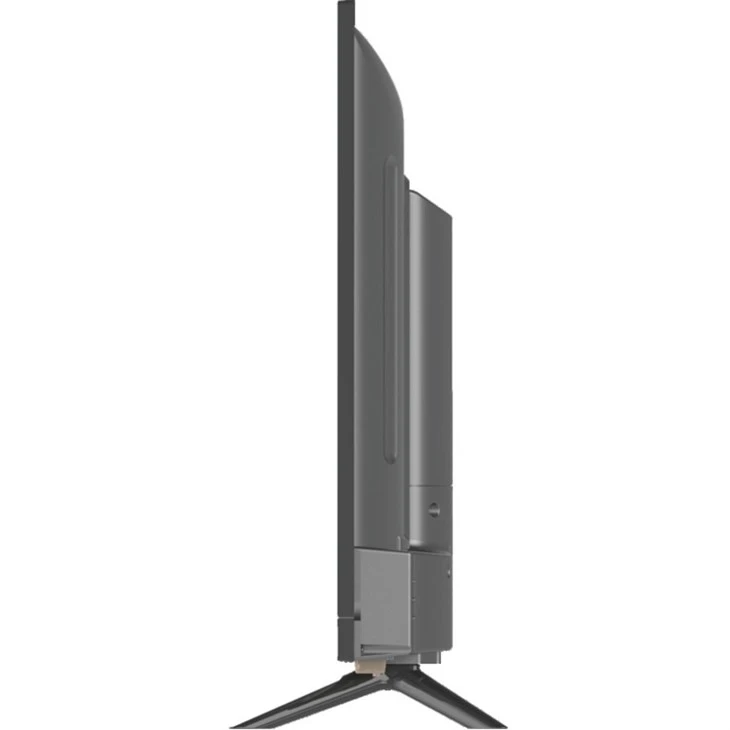
- Localice los botones: Los botones físicos suelen estar en el costado, la parte inferior o la parte posterior de su televisor. Puede que sean pequeños y difíciles de encontrar, así que fíjate bien.
- Navega a Configuración: Utilice el botón "Menú" o "Inicio" para acceder al menú principal. Luego, use los botones de flecha para navegar hasta la opción "Configuración".
- Sigue los mismos pasos: Una vez que esté en el menú de configuración, siga los mismos pasos anteriores para buscar y confirmar la opción de restablecimiento de fábrica.
Configuración posterior al reinicio
Una vez completado el reinicio, su televisor se reiniciará y aparecerá la pantalla de configuración inicial.
- Conéctate a Wi-Fi: Seleccione su red Wi - Fi e ingrese la contraseña para conectarse a Internet.
- Iniciar sesión en cuentas: si utiliza servicios de transmisión como Netflix o Hulu, inicie sesión en sus cuentas nuevamente.
- Restaurar configuración: utilice las notas que tomó anteriormente para configurar sus preferencias de imagen, sonido y entrada.
Solución de problemas
A veces, las cosas no salen tan bien como se planeó. A continuación se muestran algunos problemas comunes y cómo solucionarlos:
- Restablecer no funciona: Si el proceso de reinicio falla o se atasca, intente desconectar su televisor de la fuente de alimentación durante unos minutos, luego vuelva a enchufarlo e inténtelo nuevamente.
- No puedo encontrar la opción de reinicio: Si no puede encontrar la opción de restablecimiento de fábrica en el menú de configuración, consulte el manual de usuario de su televisor o visite el sitio web del fabricante para obtener más información.
Como proveedor de televisores inteligentes de 43 pulgadas, también quiero informarle sobre otros excelentes productos que tenemos. Echa un vistazo a nuestroVenta al por mayor TV de 50 pulgadas ultra HDpara una experiencia visual más amplia. Si buscas algo más pequeño, nuestroTelevisor inteligente 4K Netflix de 32 pulgadases una gran opción. Y para aquellos que quieran un Android TV personalizable, eche un vistazo a nuestroTelevisor Android OEM 4K inteligente de 49 pulgadas.
Si está interesado en comprar alguno de nuestros productos o tiene preguntas sobre el proceso de restablecimiento de fábrica o cualquier otra cosa relacionada con nuestros televisores, no dude en comunicarse con nosotros para conversar sobre adquisiciones. Estamos aquí para ayudarle a encontrar el televisor perfecto para sus necesidades.
Referencias
- Manuales de usuario de televisores
- Sitios web de soporte del fabricante