

¡Hola! Si es el orgulloso propietario de un televisor Netflix 4K Smart de 32 pulgadas, a veces es posible que deba cambiar la fuente de entrada. Ya sea que esté buscando conectar una consola de juegos, un reproductor Blu - Ray o simplemente usar las aplicaciones construidas de su televisor, saber cómo cambiar la fuente de entrada es muy útil. Como proveedor de estos increíbles televisores Smart 4K Netflix de 32 pulgadas, estoy aquí para guiarlo a través del proceso.
En primer lugar, hablemos de por qué le gustaría cambiar la fuente de entrada. Tal vez acabas de tener una nueva PlayStation o Xbox y estás ansioso por comenzar a jugar en esa pantalla 4K grande y hermosa. O tal vez ha comprado un reproductor de rayos de alto - end y quiera ver sus películas favoritas con una impresionante calidad 4K. Cambiar la fuente de entrada le permite acceder a diferentes dispositivos conectados a su televisor y aprovechar al máximo su configuración de entretenimiento.
Entonces, ¿cómo lo haces realmente? Bueno, el proceso suele ser bastante sencillo, pero puede variar un poco dependiendo de la marca y el modelo de su televisor. La mayoría de las veces, usará el control remoto de su televisor para hacer el interruptor.
Paso 1: Localice el botón de entrada
En el control remoto de su televisor, debe haber un botón etiquetado como "entrada", "fuente" o algo similar. Puede parecer un rectángulo con una flecha apuntando. Esta es la clave para cambiar su fuente de entrada. Si no puede encontrarlo de inmediato, eche un vistazo al manual que vino con su televisor. Tendrá un diagrama del control remoto y le mostrará exactamente dónde está el botón de entrada.
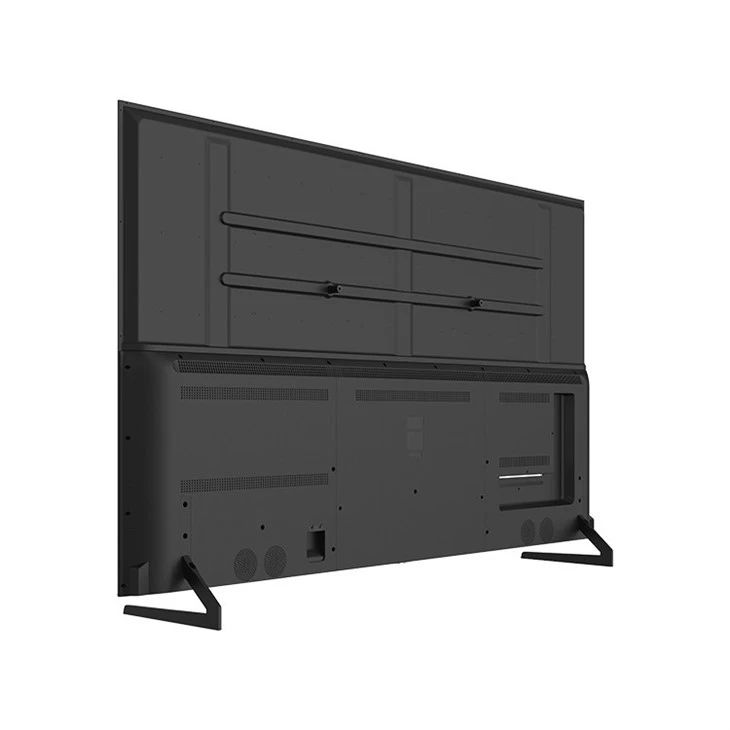
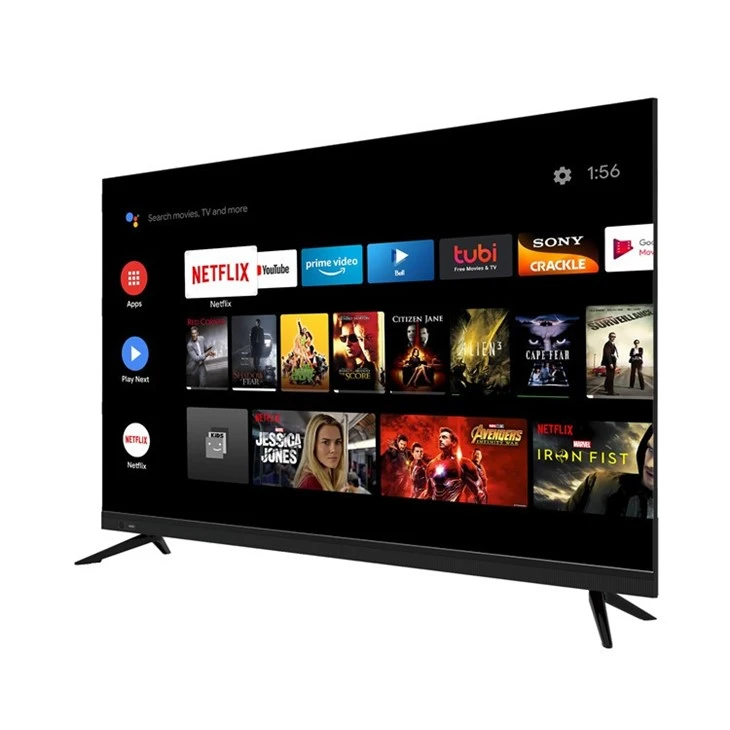
Paso 2: presione el botón de entrada
Una vez que haya encontrado el botón de entrada, dale un pres y presione. Cuando haces esto, un menú debe aparecer en la pantalla de tu televisor. Este menú enumera todas las fuentes de entrada disponibles en su televisor. Es posible que vea opciones como "HDMI 1", "HDMI 2", "USB", "PC" o "construido, en aplicaciones". Cada uno de estos corresponde a un dispositivo o función diferente en su televisor.
Paso 3: seleccione la fuente de entrada deseada
Use las teclas de flecha en su control remoto para navegar a través de la lista de fuentes de entrada. A medida que mueve la selección, verá una vista previa o una descripción de cuál es cada fuente. Por ejemplo, si tiene su consola de juego conectada al HDMI 1, cuando selecciona "HDMI 1" en el menú de entrada, puede ver un pequeño logotipo de su consola o una pantalla negra con un mensaje que indica que la consola está conectada. Una vez que haya encontrado la fuente de entrada que desee, presione el botón "Enter" o "Aceptar" en su control remoto para confirmar su selección.
Paso 4: Disfruta de tu contenido
Después de seleccionar la fuente de entrada, su TV debe cambiar y comenzar a mostrar el contenido desde el dispositivo conectado. Si está utilizando una consola de juegos, verá la pantalla de inicio de la consola o su juego. Si es un reproductor de Blu - Ray, podrás comenzar a ver tu película. Y si ha seleccionado las aplicaciones construidas, puede comenzar a transmitir Netflix, Hulu o cualquier otra aplicación disponible en su televisor.
Ahora, hay algunas cosas a tener en cuenta. A veces, cuando cambia de fuentes de entrada, es posible que deba ajustar la configuración de la imagen. Por ejemplo, algunos dispositivos pueden tener una relación de aspecto diferente o perfil de color que otros. Por lo general, puede acceder a la configuración de la imagen a través del menú del televisor. Busque un botón etiquetado como "menú" en su control remoto y luego navegue a la configuración de "imagen" o "mostrar" para realizar los ajustes necesarios.
Otra cosa a tener en cuenta es que si tiene problemas para obtener la fuente de entrada correcta para aparecer en su televisor, duplique las conexiones. Asegúrese de que todos los cables estén conectados correctamente y que el dispositivo que está intentando conectar esté activado. A veces, un cable suelto o un dispositivo que está en modo de espera puede causar problemas.
Como proveedor de televisores Smart 4K Netflix de 32 pulgadas, también quiero informarle sobre otros productos excelentes que tenemos. Si está buscando una pantalla más grande, tenemos elTV de 43 pulgadas de alta calidad directa. Tiene las mismas excelentes características que nuestro modelo de 32 pulgadas, pero con una pantalla más grande para una experiencia de visualización aún más inmersiva.
Y si realmente quieres hacer todo lo posible, mira nuestro55 pulgadas Ultra HD Netflix Android TVyTV Oltra HD de 85 pulgadas HD Netflix. Estos televisores son perfectos para los teatros en el hogar y ofrecen una resolución 4K impresionante y una amplia gama de aplicaciones y características.
Si está interesado en comprar cualquiera de nuestros televisores o tiene preguntas sobre las fuentes de entrada cambiantes o cualquier otra cosa relacionada con nuestros productos, no dude en comunicarse. Estamos aquí para ayudarlo a obtener la mejor configuración de entretenimiento posible. Ya sea que sea un espectador casual o un jugador hardcore, nuestros televisores están diseñados para satisfacer sus necesidades.
En conclusión, cambiar la fuente de entrada en su televisor Netflix Smart 4K de 32 pulgadas es un proceso simple que puede mejorar en gran medida su experiencia de entretenimiento. Simplemente siga los pasos que he esbozado anteriormente, y cambiará entre dispositivos como un profesional en poco tiempo. Y si está pensando en actualizar su televisor o agregar a su colección, tenemos una gama de excelentes opciones para elegir.
Referencias
- Conocimiento general de la operación y la tecnología televisiva.
- Experimente como un proveedor de televisión Smart 4K Netflix de 32 pulgadas.