

¡Hola! Como proveedor de televisores inteligentes OEM de 50 pulgadas, a menudo me preguntan cómo calibrar a estos chicos malos para obtener la mejor experiencia visual. Calibrar su televisor puede mejorar significativamente la calidad de la imagen, haciendo que los colores resalten, los negros se vean más profundos y los detalles más vívidos. Entonces, profundicemos en los pasos sobre cómo calibrar la imagen de un televisor inteligente OEM de 50 pulgadas.
Paso 1: elija el entorno adecuado
Lo primero es lo primero: debe configurar el entorno adecuado para la calibración. Asegúrese de que la habitación donde utilizará el televisor tenga una luz ambiental mínima. Las luces brillantes pueden interferir con su capacidad para juzgar con precisión la calidad de la imagen. Cierre las cortinas o persianas para bloquear la luz del sol y apague las lámparas o luces del techo innecesarias. Esto le ayudará a ver los colores reales y el contraste de la pantalla del televisor.
Paso 2: seleccione el modo de imagen adecuado
La mayoría de los televisores inteligentes OEM de 50 pulgadas vienen con varios modos de imagen preestablecidos, como Estándar, Película, Deportes y Vívido. Cada modo está diseñado para optimizar la imagen para diferentes tipos de contenido. Para una visualización general, recomiendo comenzar con el modo Película. Este modo suele ofrecer una representación del color más equilibrada y natural, lo que resulta ideal para ver películas, programas de televisión y documentales. Si estás viendo deportes, quizás quieras cambiar al modo Deportes, que puede mejorar el brillo y el contraste para una acción trepidante.
Paso 3: ajusta el brillo y el contraste
Los ajustes de brillo y contraste son cruciales para obtener una imagen clara y bien equilibrada. Comience ajustando el brillo. Desea configurarlo para que pueda ver todos los detalles en las escenas más oscuras sin que se vean demasiado negros o descoloridos. Por otro lado, se debe ajustar el contraste para que los blancos luzcan brillantes y puros, pero no tan alto como para que queden sobreexpuestos.
Para ajustar el brillo y el contraste, vaya al menú del televisor y busque la configuración de Imagen. Allí encontrará controles deslizantes de brillo y contraste. Comience ajustando el brillo a alrededor del 50% y el contraste a alrededor del 70%. Luego, utilice un disco de calibración o una escena de película conocida con una amplia gama de áreas claras y oscuras para ajustar estas configuraciones. Aumente o disminuya lentamente los controles deslizantes hasta que esté satisfecho con los resultados.
Paso 4: modifica el color y el tinte
A continuación, es hora de ajustar la configuración de color y tinte. La configuración de color controla la intensidad de los colores en la pantalla, mientras que la configuración de tinte ajusta el equilibrio entre rojo y verde. Quieres asegurarte de que los colores luzcan naturales y precisos.
Para ajustar el color, comience configurándolo en alrededor del 50%. Luego, mira una escena con muchos colores diferentes, como un documental sobre la naturaleza o un video musical colorido. Si los colores parecen demasiado vivos o saturados, reduzca la configuración de color. Si se ven demasiado opacos, auméntalo.
La configuración del tinte es un poco más complicada. Desea asegurarse de que los blancos en la pantalla se vean de un blanco puro, sin ningún indicio de rojo o verde. Utilice un objeto blanco en la pantalla, como una nube o un trozo de papel, para ajustar el tinte. Mueva lentamente el control deslizante hasta que el blanco parezca neutro.
Paso 5: céntrese en la nitidez y la reducción de ruido
La configuración de nitidez de su televisor puede mejorar la claridad de la imagen, pero es importante no exagerar. Si la nitidez se establece demasiado alta, se pueden crear bordes artificiales y hacer que la imagen parezca falsa. Comience ajustando la nitidez a alrededor del 20% y luego aumente gradualmente hasta que note una ligera mejora en la claridad de la imagen.
La reducción de ruido es otra configuración que puede afectar la calidad de la imagen. Esta configuración ayuda a reducir la apariencia granulada o pixelada que a veces puede ocurrir en fuentes de video de baja calidad. Sin embargo, si la reducción de ruido se establece demasiado alta, también puede suavizar la imagen y hacer que se vea borrosa. Recomiendo configurar la reducción de ruido en un nivel bajo o medio, dependiendo de la calidad de su contenido.
Paso 6: considere usar un disco de calibración
Si realmente desea obtener la calibración de imagen más precisa, le recomiendo utilizar un disco de calibración. Estos discos están diseñados específicamente para ayudarle a ajustar la configuración de imagen de su televisor mediante una serie de patrones de prueba e instrucciones. Pueden proporcionar una calibración más precisa y detallada que simplemente usar los ojos.
Hay varios discos de calibración disponibles en el mercado, como el disco Spears & Munsil HD Benchmark y el disco Digital Video Essentials. Puede comprar estos discos en línea o en su tienda de electrónica local. Una vez que tenga el disco, simplemente insértelo en el reproductor de DVD o Blu-ray de su televisor y siga las instrucciones que aparecen en pantalla.
Paso 7: Pruebe contenido diferente
Una vez que haya completado el proceso de calibración, es importante probar la calidad de la imagen con diferentes tipos de contenido. Mire una variedad de películas, programas de televisión, eventos deportivos y videojuegos para asegurarse de que la configuración funcione bien para todo tipo de contenido. Si nota algún problema, como imprecisiones en el color o contraste deficiente, siempre puede regresar y realizar más ajustes.
Conclusión
Calibrar la imagen de un televisor inteligente OEM de 50 pulgadas puede parecer una tarea desalentadora, pero en realidad es bastante sencillo si sigues estos pasos. Al elegir el entorno adecuado, seleccionar el modo de imagen adecuado, ajustar el brillo y el contraste, ajustar el color y el tinte, centrarse en la nitidez y la reducción de ruido, considerar el uso de un disco de calibración y probar diferentes contenidos, puede lograr una experiencia visual hermosa e inmersiva.
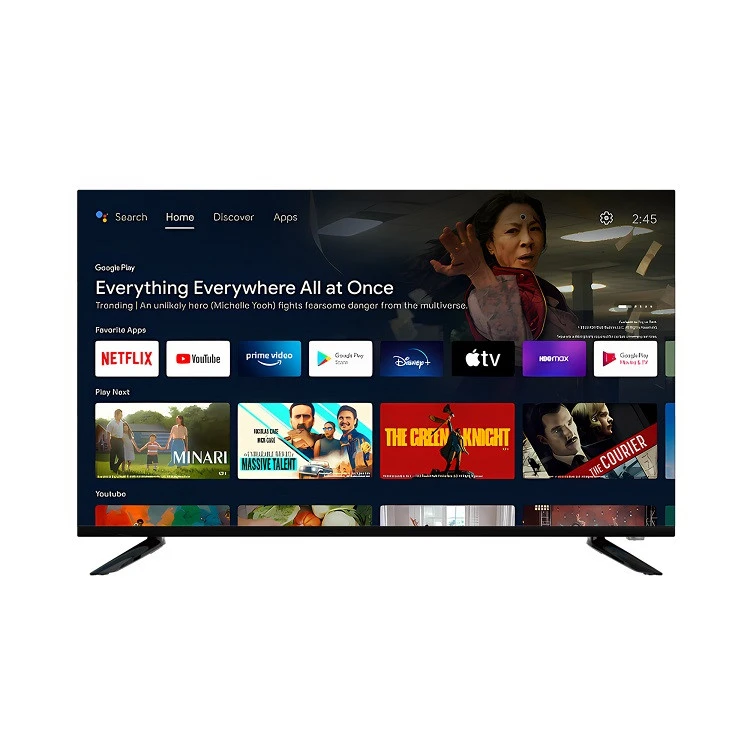
Si está buscando un televisor inteligente OEM de 50 pulgadas o de cualquier otro tamaño, lo tenemos cubierto. Echa un vistazo a nuestroTelevisor Netflix Android Ultra HD De 50 Pulgadas,Televisor Android Netflix Ultra HD de 85 pulgadas, yDirecto Android TV de 43 pulgadaspara opciones de alta calidad. Si tiene alguna pregunta o está interesado en comprar nuestros productos, no dude en comunicarse con nosotros para conversar sobre adquisiciones.
Referencias
- "Calibración de imagen de TV: cómo obtener la mejor calidad de imagen" por CNET
- "Cómo calibrar su televisor para obtener la mejor imagen" por Tom's Guide