

¡Hola! Como proveedor OEM de televisores inteligentes de 50 pulgadas, he tenido una buena cantidad de clientes preguntándose cómo ajustar la configuración en estos ingeniosos dispositivos. Así que pensé en crear este blog para ayudarte.
En primer lugar, hablemos de lo básico. Cuando obtenga su televisor inteligente de 50 pulgadas por primera vez, vendrá con un montón de configuraciones predeterminadas. Algunos de estos pueden estar bien para usted, pero es posible que otros necesiten algunos ajustes para obtener la mejor experiencia de visualización.
Configuración de imagen
Una de las cosas más importantes que hay que ajustar es la configuración de la imagen. Quieres que tu televisor se vea lo mejor posible, ¿verdad? Bueno, así es como puedes hacerlo.
Brillo
La configuración de brillo determina qué tan brillante es la imagen en su televisor. Si es demasiado brillante, puede resultar perjudicial para la vista, especialmente en una habitación oscura. Por otro lado, si está demasiado oscuro, es posible que se pierdan algunos detalles. Para ajustar el brillo, normalmente puedes ir al menú del televisor, buscar la sección "Imagen" o "Pantalla" y buscar la opción "Brillo". Recomendaría comenzar en una habitación con iluminación normal y luego hacer pequeños ajustes hasta que la imagen le parezca adecuada.
Contraste
El contraste tiene que ver con la diferencia entre las partes más claras y más oscuras de la imagen. Una buena relación de contraste hace que la imagen parezca más vívida y realista. Al igual que con el brillo, puedes encontrar la configuración "Contraste" en el menú de imagen. Auméntelo un poco para resaltar los colores, pero tenga cuidado de no exagerar o podría perder algunos detalles en las sombras.
Color
La configuración de color controla la intensidad de los colores de su televisor. A algunas personas les gustan los colores realmente brillantes y saturados, mientras que otras prefieren un aspecto más natural. Juega con la opción "Color" en el menú de imágenes hasta que encuentres el equilibrio que se adapte a tus gustos. También puedes ajustar la temperatura del color, lo que afecta qué tan cálidos o fríos aparecen los colores. Para una apariencia más natural, es posible que desees elegir una temperatura de color "Normal" o "Neutral".
Nitidez
La nitidez determina qué tan claros y detallados son los bordes de los objetos en la imagen. Sin embargo, configurar la nitidez demasiado alta puede hacer que la imagen parezca falsa o borrosa en algunas áreas. Configúrelo en un nivel moderado para que la imagen se vea nítida y sin ningún artefacto.
Configuración de sonido
Ahora pasemos al sonido. Después de todo, una gran imagen no es nada sin un buen sonido que la acompañe.
Volumen
Éste es bastante sencillo. Puede utilizar el control remoto para subir o bajar el volumen. Pero a veces es posible que desees ajustar la configuración de audio para una mejor experiencia auditiva.
Igualada
El ecualizador le permite ajustar los niveles de diferentes frecuencias en el sonido. Por ejemplo, si estás viendo una película con muchos graves, puedes potenciar las frecuencias bajas para que las explosiones y la música suenen más potentes. Por otro lado, si tienes problemas para escuchar el diálogo, puedes aumentar las frecuencias medias. La mayoría de los televisores tienen modos de ecualizador preestablecidos como "Película", "Música" y "Noticias", o puedes crear tus propios ajustes personalizados.
Sonido envolvente
Si su televisor admite sonido envolvente, realmente puede mejorar su experiencia visual. Es posible que necesites conectar altavoces externos o una barra de sonido para aprovecharlo al máximo. En el menú de sonido del televisor, busque la opción "Sonido envolvente" y seleccione el modo apropiado según su configuración.
Configuración de conectividad y red
En el mundo actual, un televisor inteligente tiene que ver con la conectividad. A continuación te explicamos cómo conectar tu televisor a Internet y a otros dispositivos.
Wifi
Para conectar su televisor a Wi-Fi, vaya al menú "Red" o "Configuración" de su televisor y seleccione "Wi-Fi". Luego, elija la red Wi-Fi de su hogar de la lista e ingrese la contraseña. Una vez conectado, puedes transmitir tus programas y películas favoritos desde aplicaciones como Netflix, Hulu y Amazon Prime Video.
bluetooth
Bluetooth le permite conectar dispositivos inalámbricos como auriculares o parlantes a su televisor. Para emparejar un dispositivo Bluetooth, vaya a la sección "Bluetooth" en la configuración del televisor, ponga su dispositivo en modo de emparejamiento y selecciónelo de la lista de dispositivos disponibles en el televisor.
HDMI y otras entradas
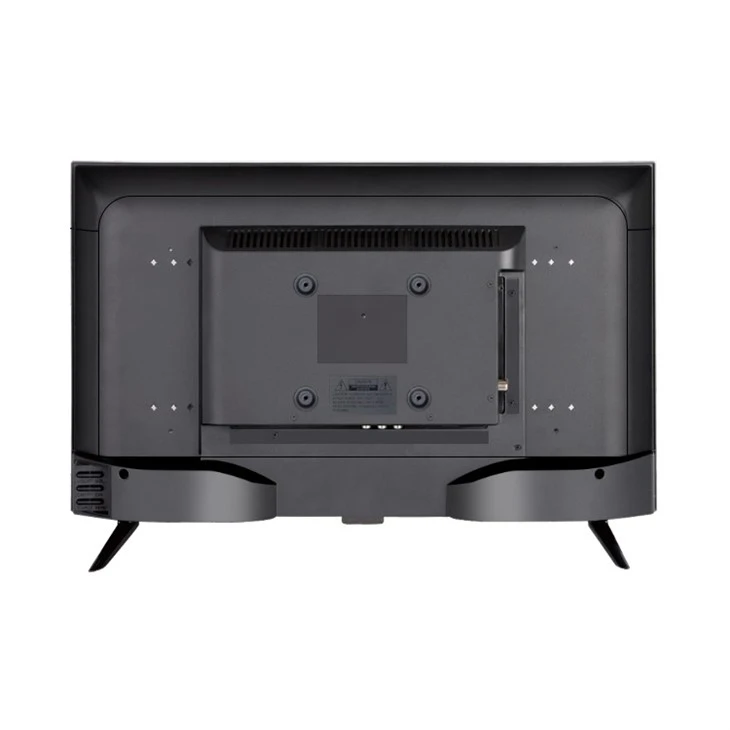
Si desea conectar dispositivos externos como una consola de juegos, un reproductor de DVD o un decodificador de cable a su televisor, deberá usar el puerto HDMI u otros puertos de entrada. Conecte el dispositivo al puerto apropiado del televisor y luego use el selector de entrada del televisor para cambiar a la entrada correcta.
Otras configuraciones
Hay algunas otras configuraciones que quizás desees ajustar en tu televisor.
Aplicaciones de televisión inteligente
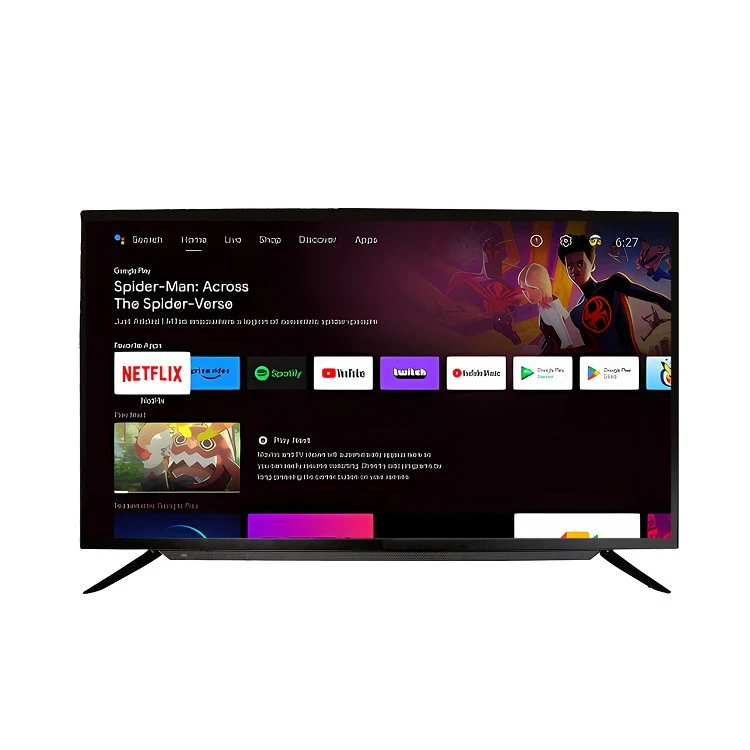
La mayoría de los televisores inteligentes de 50 pulgadas vienen con una variedad de aplicaciones preinstaladas, pero también puedes descargar más desde la tienda de aplicaciones del televisor. Para administrar sus aplicaciones, vaya a la sección de aplicaciones en la pantalla de inicio de su televisor. Puede instalar nuevas aplicaciones, desinstalar las que no utiliza e incluso actualizar las aplicaciones existentes para obtener las últimas funciones y correcciones de errores.
Controles parentales
Si tienes hijos, los controles parentales son imprescindibles. Puede configurar restricciones sobre qué contenido se puede ver, a qué aplicaciones se puede acceder e incluso cuánto tiempo se puede pasar viendo televisión. Busque la opción "Control parental" o "Configuración" en el menú del televisor y siga las instrucciones para configurar los controles según sus preferencias.
Ahorro de energía
Para ahorrar en facturas de electricidad y extender la vida útil de su televisor, puede habilitar el modo de ahorro de energía. Normalmente, puedes encontrar esta opción en el menú de configuración del televisor. Hay diferentes niveles de ahorro de energía, desde atenuar la pantalla cuando está inactiva hasta apagar completamente ciertas funciones cuando no están en uso.
Ahora, si está buscando un televisor de alta calidad, además de nuestro televisor inteligente OEM de 50 pulgadas, también ofrecemos otras excelentes opciones. Echa un vistazo a nuestroTelevisor directo de alta calidad de 23,8 pulgadaspara una experiencia de visualización más compacta pero potente. Si buscas algo más grande, nuestroTelevisor Android Netflix 4K Inteligente De 55 PulgadasyTelevisor Android Netflix Ultra HD de 85 pulgadasson opciones de primer nivel.
Si está interesado en comprar nuestros televisores inteligentes OEM de 50 pulgadas o cualquiera de nuestros otros productos, no dude en comunicarse con nosotros para conversar sobre la adquisición. Siempre estaremos felices de trabajar con usted para satisfacer sus necesidades.
Referencias
- Manuales generales de usuario de televisores.
- Experiencia personal como proveedor OEM de televisores inteligentes de 50 pulgadas